La configuration générale ainsi que les différentes sources sont organisées dans des dossiers distincts afin de faciliter la navigation et la gestion des paramètres du modèle.
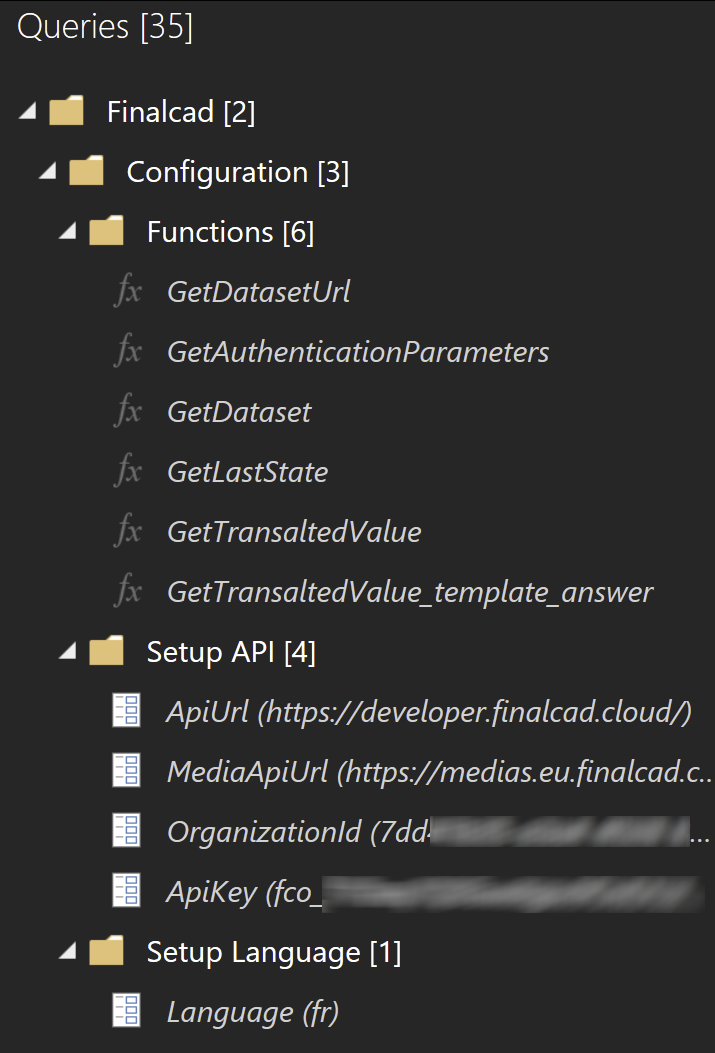
L'OrganizationId et l'ApiKey doivent être renseignés avec l’identifiant de votre organisation et votre clé d’accès à l’API Finalcad. Ils sont indispensables pour authentifier et sécuriser l’accès à vos données.
Pour obtenir votre OrganizationId, rendez-vous sur votre organisation dans l’application web. L'ID est disponible dans l'URL après "organization/".

Ce dossier contient les fonctions génériques utilisées dans les différentes sources de données du modèle. Ces fonctions facilitent la gestion des requêtes, l’authentification, la récupération des jeux de données et la gestion des traductions.
Ce dossier permet de définir la langue par défaut qui sera utilisée pour récupérer les données et les traductions dans les différentes sources.
Tout comme la configuration générale, les différentes sources sont disponible dans le dossier Data Model.
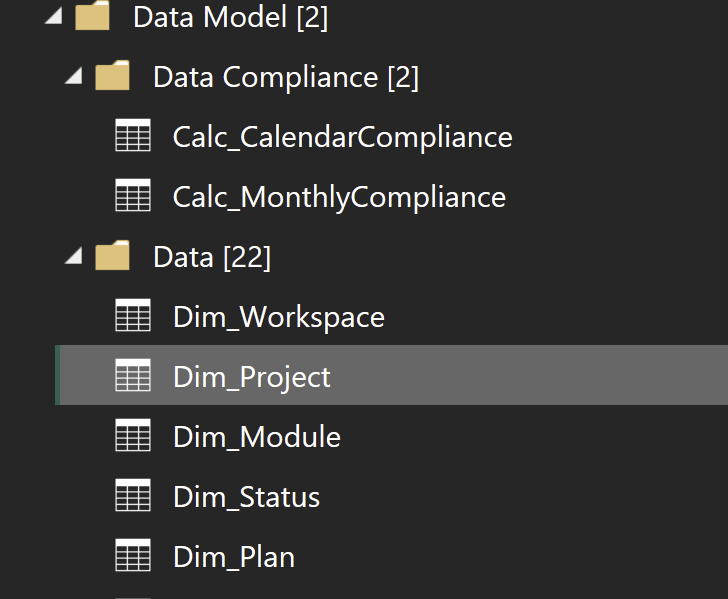
Chaque source correspond à un dataset spécifique et représente une entité particulière. Pour chaque source, on part d’une requête vide à laquelle on fournit le code nécessaire pour récupérer le dataset dans le format souhaité.
Vous pouvez retrouver la documentation détaillée sur la récupération des datasets ici :
Certaines sources supplémentaires, qui ne font pas appel directement à l’API, réutilisent des sources définies précédemment. Cela permet notamment de créer des graphiques montrant des évolutions dans le temps à partir des données déjà collectées.
Vous pouvez également ajouter vos propres sources de données dans ce dossier afin d’enrichir le modèle selon vos besoins spécifiques.
La vue Modèle de Power BI permet de visualiser l’ensemble des tables (sources de données) ainsi que les relations qui les lient entre elles. Les liens entre les différentes sources sont définis ici, ce qui permet de structurer et de croiser efficacement les données dans vos rapports.
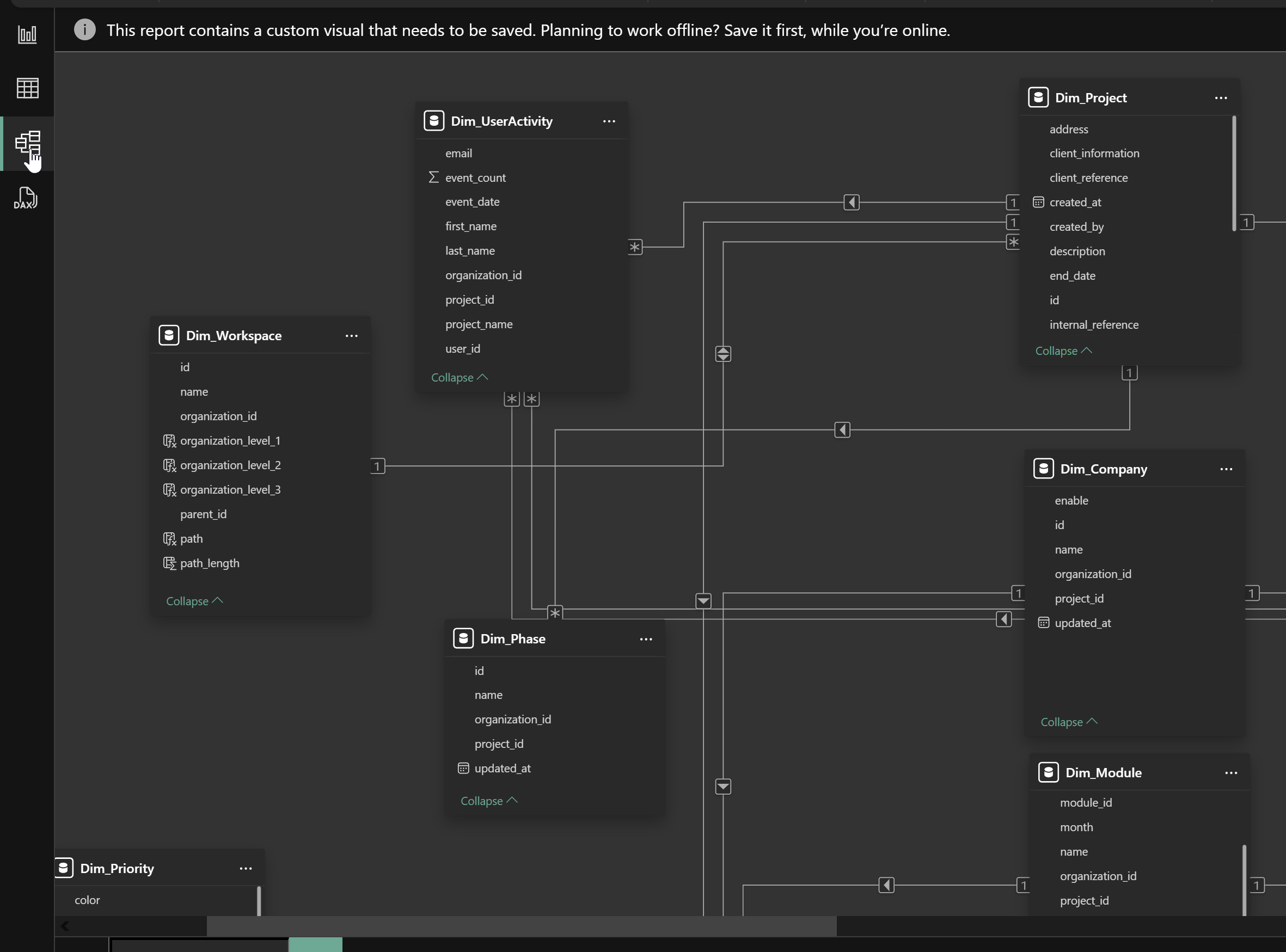
Si vous ajoutez vos propres sources personnalisées, il est également possible de créer des relations entre ces nouvelles tables et les tables existantes du modèle. Cela garantit une intégration cohérente de vos données et permet d’enrichir vos analyses.
Plusieurs onglets sont disponibles sur le tableau de bord, pour que vous puissiez avoir une analyse globale de votre organisation. Pour les découvrir, rendez-vous ici.